![Avonova_Logo_RGB_Wordmark_Green 11.svg]](https://help.avonova.no/hubfs/Avonova%20Norge/NO%20Profil/Avonova_Logo_RGB_Wordmark_Green%2011.svg)
Kontakt för svårare / mer tidskrävande frågor
Behöver kunden administrativ hjälp med att lägga in information i Digital, om det handlar om felanmälningar på sådant som inte fungerar eller vid svårare/mer tidskrävande systemfrågor ska ärendet till systemrådgivarna. Skapa en ny ticket och lägg till pipelinen Solutions | Systemrådgiver.
Glömt lösenord eller ”kommer inte in”
Gå in i kontoadmin under ”konto” och sök fram företaget det gäller. Gå in under ”Huvudanvändare” eller ”användare”, leta fram rätt namn och tryck på knappen ”skicka inloggningsinformation”.
Ge rättigheter / Skapa konton åt medarbetare
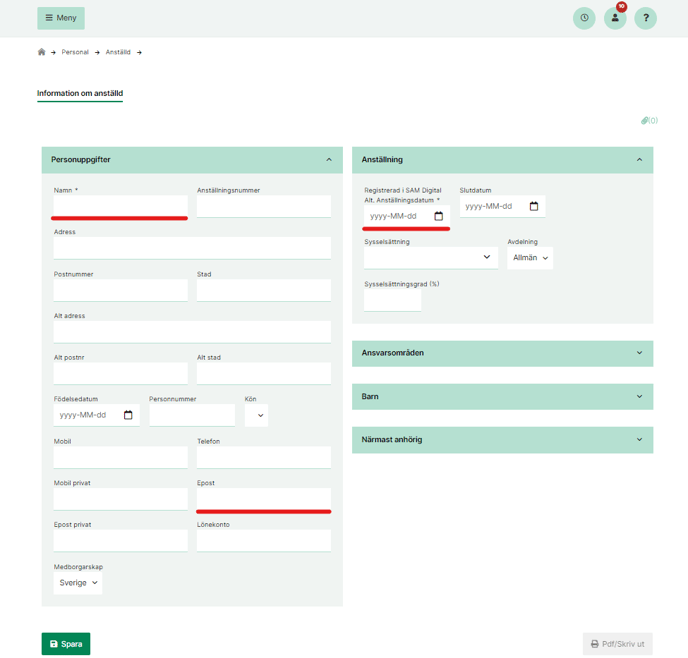
Först behöver medarbetaren läggas upp i Anställda översikt. Dit kommer du genom att klicka på Menyknappen, gå under rubriken ”Personal” och klicka på ”Anställda översikt”. Väl inne tryck på den gröna knappen ”+ Lägg till”. Minimum för vad som behöver fyllas i är namn, datum registrerad i SAM Digital alt. Anställningsdatum och mailadress. Klicka sedan spara.
Om en medarbetare har många anställda går det bra att exportera en lista. Det gör man genom att trycka på den ljusgröna knappen ”Import anställda” istället för ”+ Lägg till” . Det finns en Excell-mall i instruktionerna de kan använda.
När medarbetaren är tillagd i översikten är det dags att ge personen rättigheter dvs skapa ett konto. Detta gör man genom att gå in på menyknappen under rubriken ”Inställningar” och trycka på ”Rättigheter”. Väl inne behöver kunden lägga upp behörighetsgrupper/användargrupper. Beroende på vad man har för roll i företaget ska man kunna läsa och ändra olika saker. Klicka på gröna knappen ”+ Lägg till”. Ge användargruppen ett passande namn, använd det förinställda mallarna som finns under ”Kopiera inställningar” i rullistan. När du sedan trycker kopiera kan du scrolla ned i modulrättigheterna och se vad som ingår i mallen, redigera efter önskemål och tryck spara.
.png?width=688&height=588&name=Sk%C3%A4rmbild%20(3).png)
När grupperna är skapade går du tillbaka till rubriken ”Rättigheter” men klickar in på ”Användare” i stället. Tryck på knappen ”Skapa/Skicka” Väl inne i rullistan under ”Anställd” hittar du alla medarbetare som är tillagda i översikten men som ännu ej har fått något konto/rättigheter. Klicka på den det gäller och bocka i längst ned vilken behörighetsgrupp personen ska tillhöra. Vill du att medarbetaren ska få ett mail med inloggningsuppgifter bockar du i rutan under den anställdes namn.
.png?width=688&height=365&name=Sk%C3%A4rmbild%20(4).png)
Ändra systemadministratör
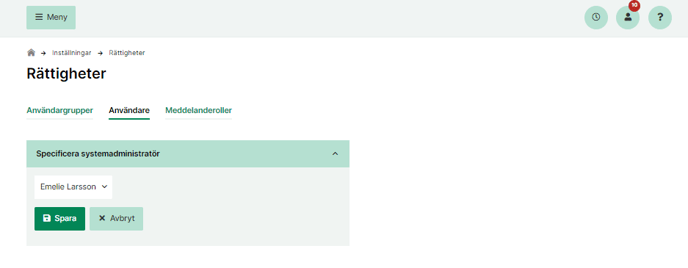
Vill kunden ändra systemadministratör är det lättaste sättet att den som är systemadministratör idag loggar in och ger bort sina behörigheter till den som ska ta över. Det gör man genom att gå in på menyknappen, gå in under ”Inställningar” och ”rättigheter”. Under ”Användare” finns en grön knapp som heter ”Systemadministratör”. Där går personen in och väljer den person som ska ta över i rullistan.
Om det inte är möjligt för att personen exempelvis har slutat, kan vi gå in i kontoadmin och justera systemadministratör under huvudanvändare.